macOSのショートカットキー
筆者がよく使うmacOSのショートカットキーをまとめた。
macOS Golden Gate 27を前提にした。
ウィンドウシステム
macOSが提供するウィンドウシステムに関する操作のショートカットキーをまとめた。
Mission Control
Ctrl + ↑ (注)で開いているウィンドウと操作スペースを一覧表示する。
一覧から対象を選んで切り替えられる。 Esc で一覧を閉じる。
- 注 キーボード > キーボードショートカット > Mission Control で変更可能。
出典:開いているウインドウおよび操作スペースをMacのMission Controlで表示する
スクリーンショット
| 操作 | ショートカット |
|---|---|
| 画面全体を撮影する | Shift + Cmd + 3 |
| 範囲を指定して撮影する | Shift + Cmd + 4 の後にドラッグ |
| ウィンドウやメニューを撮影する | Shift + Cmd + 4 、次に Space を押して対象をクリック |
| 撮影と画面収録のツールバーを開く | Shift + Cmd + 5 |
細かな操作としては以下がある。
- 撮影を中止するには
Escを押す。 - ファイルへの保存ではなくクリップボードへコピーしたい場合は、撮影時に
Ctrlも押す。
- 動画の場合は有効かは未確認だ。
- 動画の場合は有効かは未確認だ。
- 画面にドロップシャドウを含めないためには
Optionも押す。
ズーム(画面拡大/縮小)
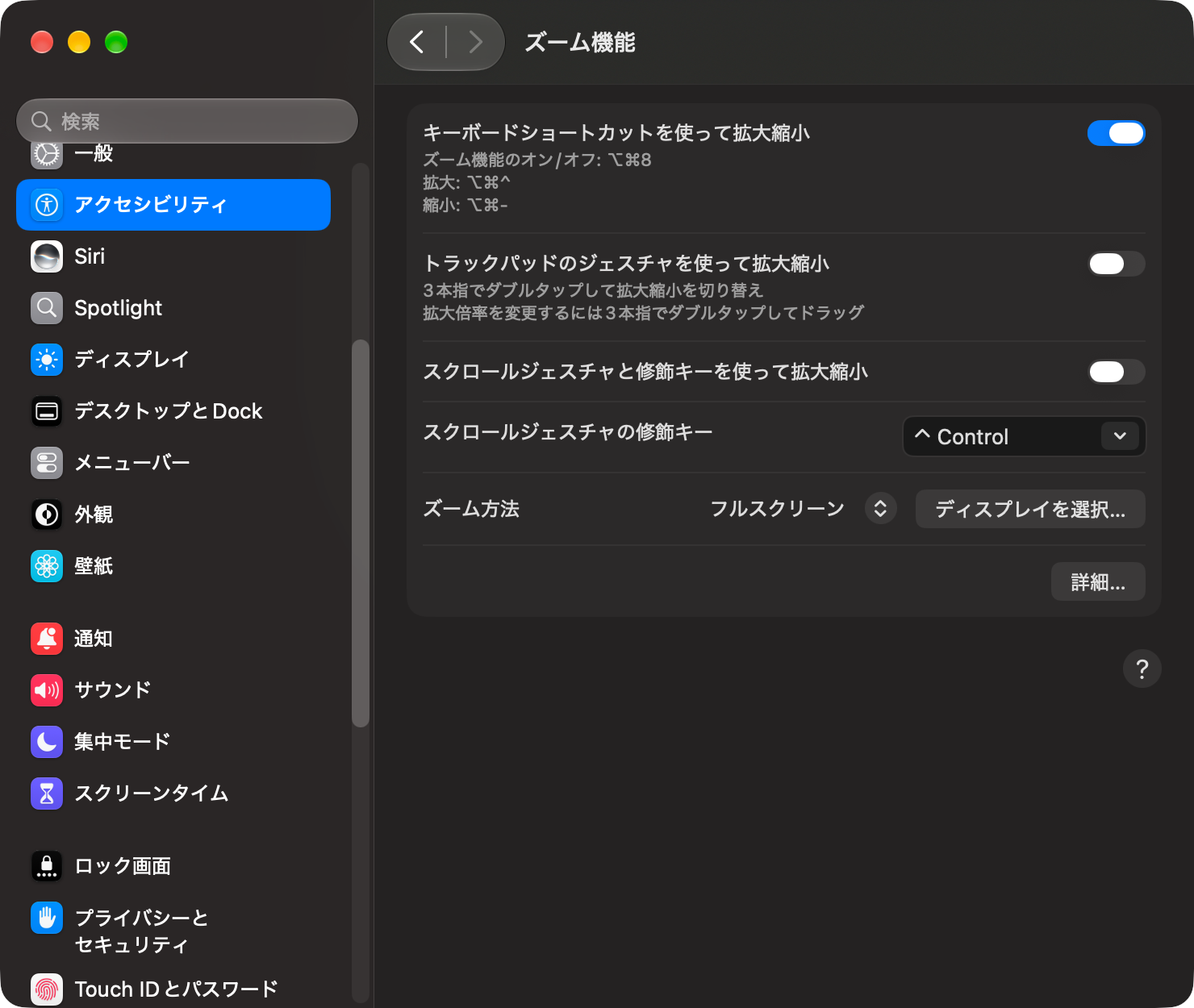
先に「システム設定」>「アクセシビリティ」>「ズーム機能」で「キーボードショートカットを使って拡大縮小」をオンにする。
| 操作 | ショートカット |
|---|---|
| 拡大表示と通常表示を切り替える | Option + Cmd + 8 |
| 拡大率を上げる | Option + Cmd + ^ |
| 拡大率を下げる | Option + Cmd + - |
- ショートカットキーは キーボード > キーボードショートカット > アクセシビリティ > ズーム機能 で変更できる。
- マウスで拡大率を変更することもできる。利用する場合は「アクセシビリティ」>「ズーム機能」の 「スクロールジェスチャと修飾キーを使って拡大縮小」を有効にする。
出典:Macの画面を拡大する
メニューバー
Ctrl + F2 で(林檎マーク)があるメニューバーへフォーカスを移す。
矢印キーでメニューを選び Return で開くか項目を実行し Esc で閉じる。
動作しない場合は「システム設定」>「キーボード」>「キーボードショートカット」>「キーボード」で メニューバーへ操作対象にする を有効にする。
ステータスメニュー
ここでの ステータスメニュー はmacOS上部の右端にあるアイコン群が並んでいる領域を指す。
Ctrl + F8 でフォーカスを当てることができる。
コンテキストメニュー
ここでは右クリックで開くメニューのことを コンテキストメニュー と呼ぶ。
Ctrl + Return で開く。
ウィンドウ切り替え
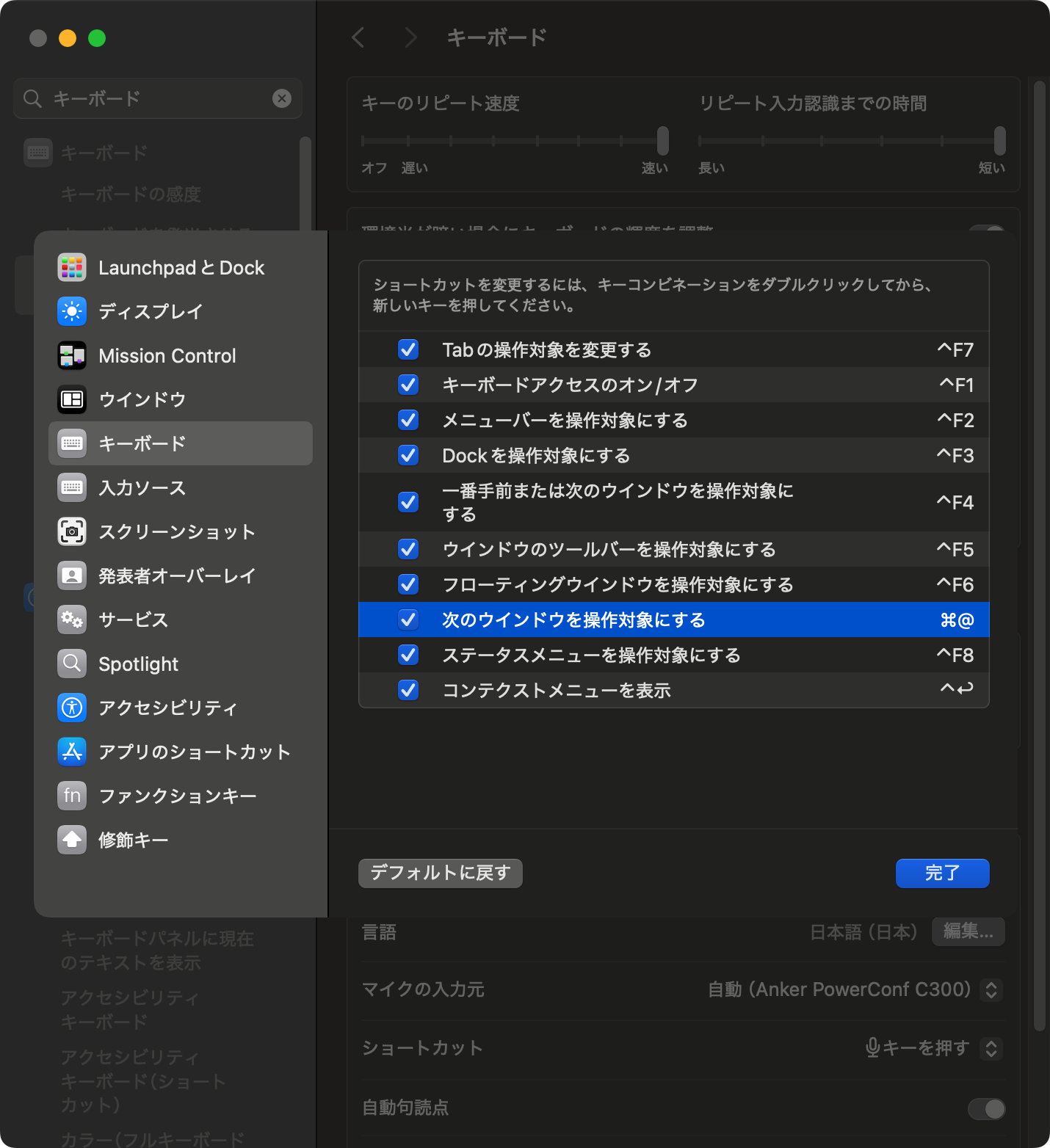
同一アプリケーションで複数のウィンドウを表示しているとき、 Cmd + @ でウィンドウ切り替えができる。
次の例ではショートカットキーでFirefoxのウィンドウを切り替えている。
このショートカットキーはシステム設定 > キーボード > キーボードショートカット… > キーボード > 次のウィンドウを操作対象にする で変更できる。
通知センターの表示/非表示
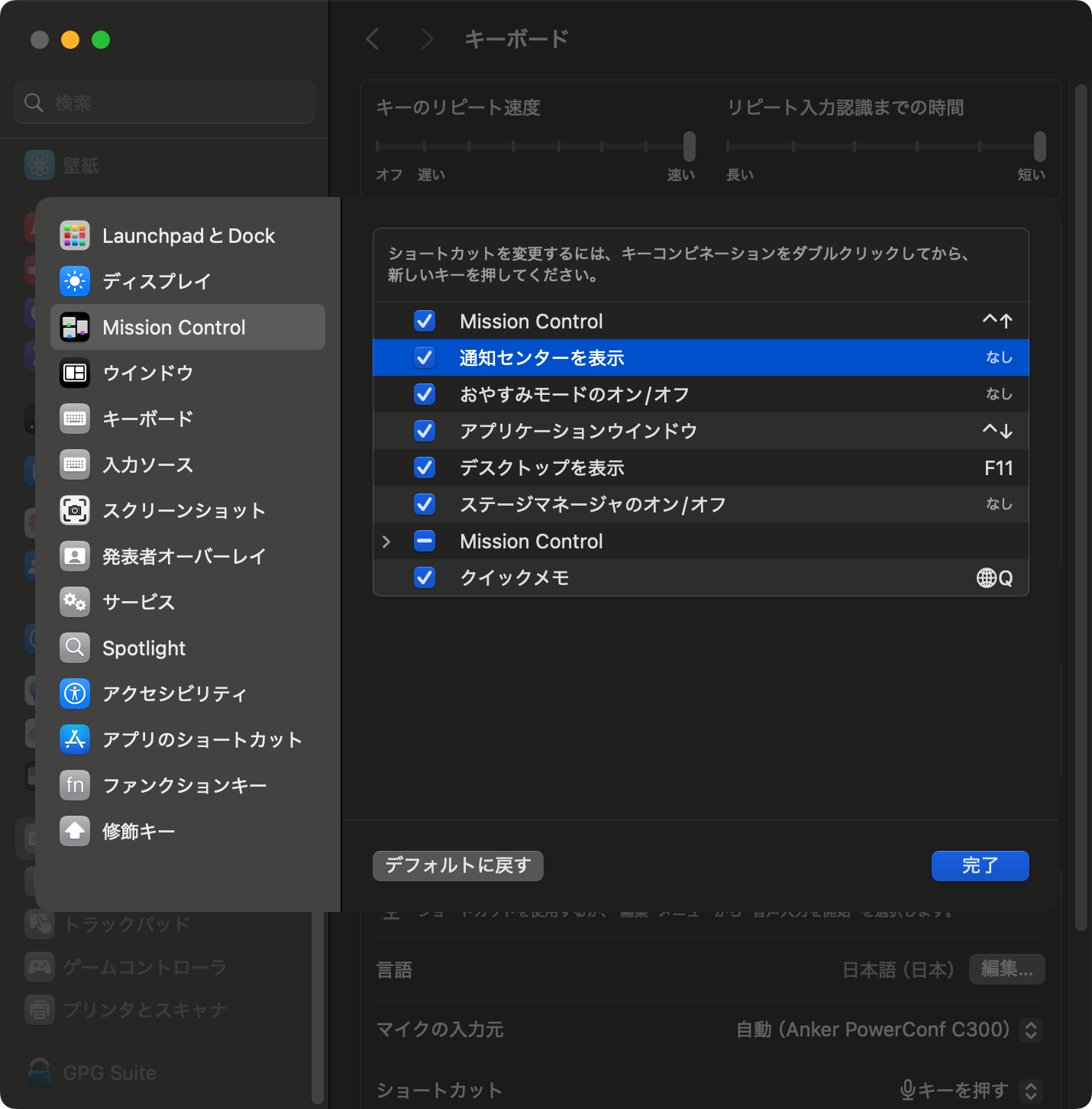
通知センターの表示/非表示は既定では 地球儀キー + n キーで可能だ。任意のキーで操作したい場合は、システム設定 > キーボード > キーボードショートカット… > Mission Control > 通知センターを表示 でキーを割り当てると、そのキーで通知センターの表示/非表示ができる。
筆者はHHKBのUS配列を使っているので Cmd + Option + ` を割り当てている。
ウィンドウ操作
| 操作 | ショートカット | 備考 |
|---|---|---|
| ウィンドウをDockにしまう | Cmd + m |
|
| ウィンドウを中央に配置 | Ctrl + 🌐 + C |
アプリが別のキーに割り当てている可能性あり |
アプリの強制終了と画面のロック
| 操作 | ショートカット |
|---|---|
| 強制終了するアプリを選ぶ画面を開く | Option + Cmd + Esc |
| 画面をロックする | Ctrl + Cmd + Q |
強制終了は、開いた画面でアプリを選んで実行する。
未保存の内容は失われる場合がある。
出典
入力ソースの切り替え
| 操作 | ショートカット |
|---|---|
| 前の入力ソースを選ぶ | Ctrl + Space |
| 入力メニューの次の入力ソースを選ぶ | Ctrl + Option + Space |
複数の入力ソースを登録している場合に使える。
割り当ては「システム設定」>「キーボード」>「キーボードショートカット」>「入力ソース」で確認できる。
ファインダー (Finder.app)
ディレクトリ移動
- デスクトップ
Cmd + Shift + d - ダウンロード
Cmd + Option + l - ホーム
Cmd + Shift + h - 書類
Cmd + Shift + o - アプリケーション
Cmd + Shift + a - フォルダへ移動
Cmd + Shift + g - サーバへ接続
Cmd + k - 内包しているフォルダ
Cmd + ↑
- 1つ階層を上に移動する
- 1つ階層を上に移動する
表示形式の変更
- アイコン
Cmd + 1 - リスト
Cmd + 2 - カラム
Cmd + 3 - ギャラリー
Cmd + 4
ウィンドウ操作
- 中央に配置
Option + Cmd + c - ウィンドウを巡回
Cmd + ` - サイドバーの表示/非表示
Cmd + Ctrl + s - プレビューの表示/非表示
Cmd + Shift + p
プレビュー (Preview.app)
PDFを閲覧するときを前提にしたショートカットキーをまとめた。
| 操作 | ショートカット |
|---|---|
| 次のページに移動する | Option + ↓ |
| 前のページに移動する | Option + ↑ |
| 指定ページに移動する | Option + Cmd + g |
| コンテンツを「連続スクロール」表示に切り替え | Cmd + 1 |
| コンテンツを「単一ページ」表示に切り替え | Cmd + 2 |
| コンテンツを「2ページ」 (見開き) 表示に切り替え | Cmd + 3 |
| コンテンツをウィンドウに合わせる | Cmd + 9 |
| コンテンツを拡大/縮小 | Cmd + + / Cmd + - |
| サイドバーを閉じる | Option + Cmd + 1 |
| サイドバーをサムネイルの表示に切り替え | Option + Cmd + 2 |
| サイドバーを目次の表示に切り替え | Option + Cmd + 3 |
| サイドバーをハイライト・メモの表示に切り替え | Option + Cmd + 4 |
| マークアップツールバーを表示する | Cmd + Shift + a |
| テキストをハイライト | Ctrl + Cmd + h |
| 長方形を挿入 | Ctrl + Cmd + r |
| (図形としての)矢印を挿入 | Ctrl + Cmd + a |
| (図形としての)線を挿入 | Ctrl + Cmd + i |
| テキストボックスを挿入 | Ctrl + Cmd + t |
| コンテンツを時計回りに回転 | Cmd + r |
| コンテンツを反時計回りに回転 | Cmd + l |
ミュージック (Music.app)
再生中の曲を操作したり、ライブラリ内で表示したりするときに使う。
矢印キーによる曲送りは、曲を再生しているときの操作。
| 操作 | ショートカット |
|---|---|
| 選択した曲を再生する/一時停止する | Space |
| 曲の再生停止 | Cmd + . |
| 選択した曲を最初から再生する | Return |
| 再生中の曲のアルバムを開く | Cmd + L |
| 次の曲へ進む | → |
| 前の曲へ戻る | ← |
| 音量を上げる/下げる | Cmd + ↑ / Cmd + ↓ |
| 再生キューを表示する | Option + Cmd + U |
「曲内で前後に移動する」ショートカットキーの記載があるが、手元では動作しなかった。